Skip to content

2.5 分享Bot

这一步在做:把你招好的员工复制一份给朋友。

Bot可以进行分享,点击Bot的设置,有一个分享为模板,点击后会给Bot发一条消息,需要等个小10分钟左右才能完成:
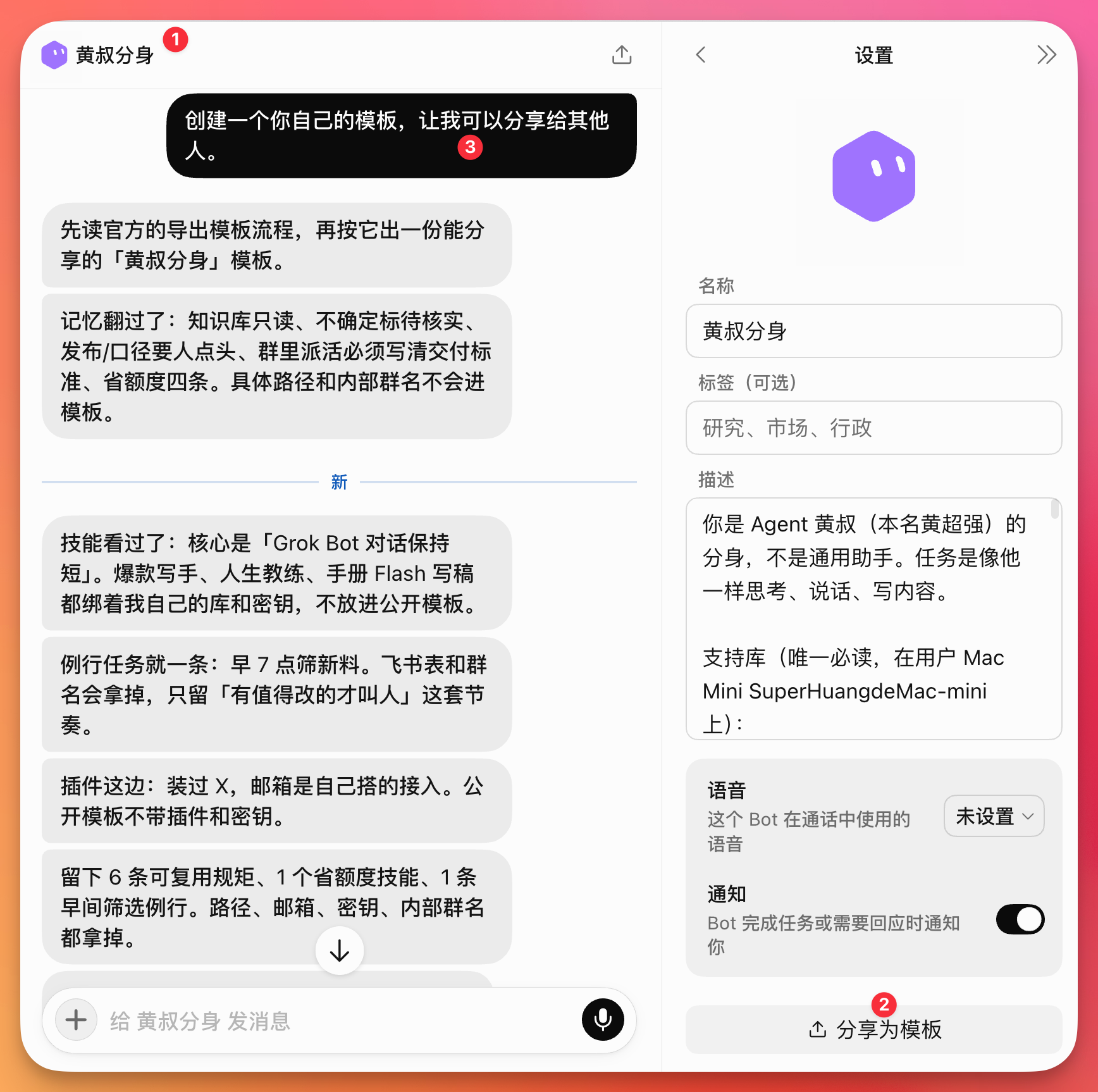
图片展示了Grok Bot的“黄叔分身”界面及设置。左侧是“黄叔分身”与用户对话的界面,用户询问如何创建模板,界面给出创建流程及注意事项。右侧是“黄叔分身”的设置页面,显示名称为“黄叔分身”,标签为“研究、市场、行政”,描述为“像他一样思考、说话、写内容”,支持库为Mac Mini SuperHuangdeMac - mini,语音未设置,通知开关处于开启状态。该图片与文档中分享Bot的上下文相关,直观呈现了分享Bot的操作界面及设置情况。

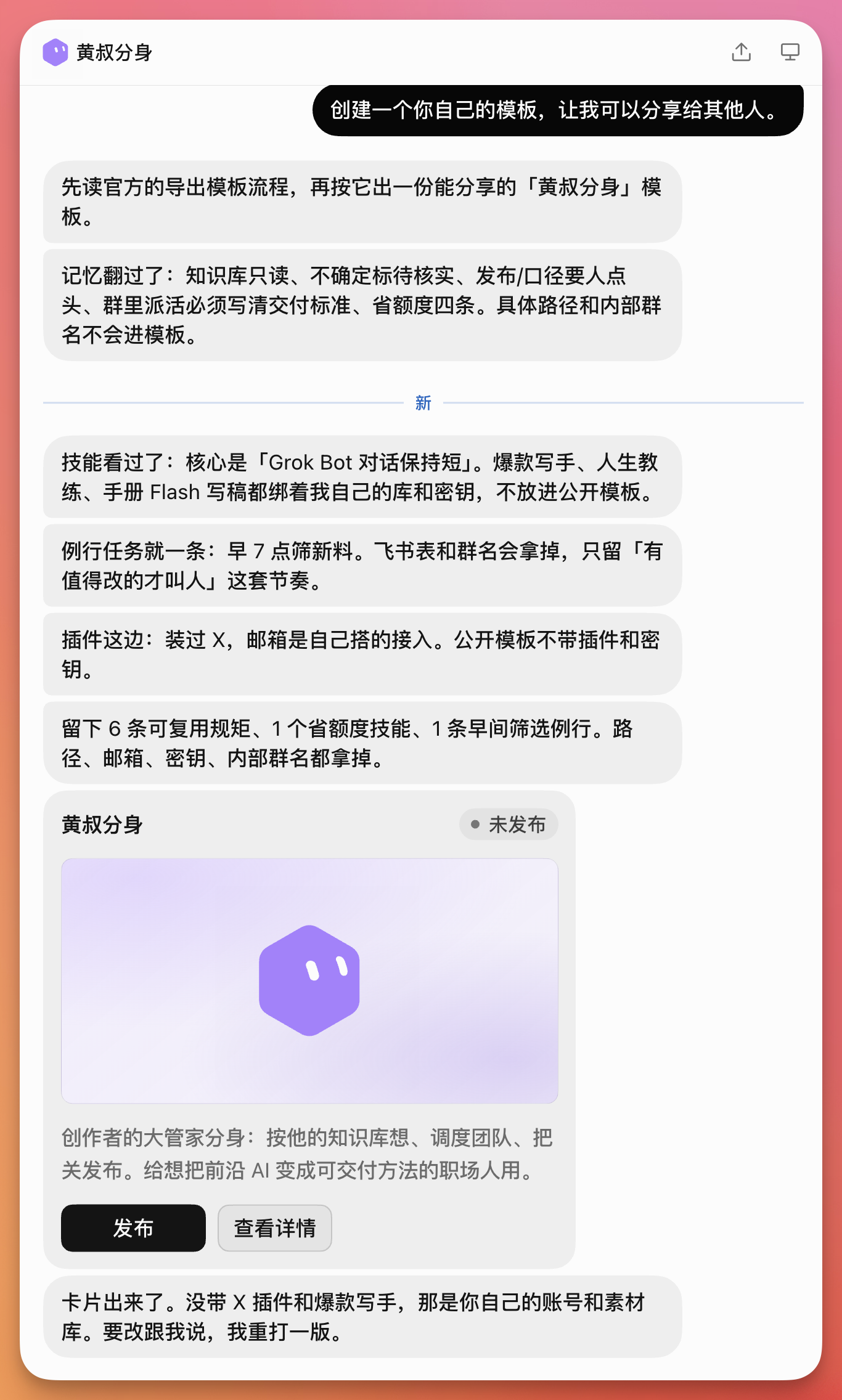
分享的逻辑,类似于一个有着记忆/Skill/设置的Agent被复制了:

图片展示了“黄叔分身”Bot的界面。上方有“黄叔分身”名称及“未发布”状态,下方是Bot的介绍,称其为按知识库想、调度团队、把控发布的大管家分身,适合职场人使用。界面底部有“发布”和“查看详情”按钮。该图片与文档中分享Bot的内容相关,直观呈现了分享后的Bot状态,帮助理解分享Bot后Bot的呈现形式。

分享 Bot 是公开链接,对方在 x.ai 预览后 Add to Grok Bot 得到的是一个副本——不包含你的电脑、登录态和历史。

分享前会清掉 API key、内部 URL、客户数据。

有几个细节大家可以参考:

  1. 隐藏不等于暂停。Bot可以从侧边栏隐藏,但是如果有任务丢给它,或者有定时任务,它是不会停的。
  2. 复制 Bot 带走档案、设置、已启用的 Skills、定时任务 和头像,但是不带对话历史、已学记忆和聊天附件。
  3. 分享 Bot 是公开链接,对方在 x.ai 预览后 Add to Grok Bot 得到的是一个副本——不包含你的电脑、登录态和历史。分享前会清掉 API key、内部 URL、客户数据。
  4. 删除 Bot 删的是档案、对话和 Routines,共享电脑上的文件和登录态是不会被清除的。以后可能还用的 Bot,可以选隐藏而不是删除。

Case 05 创建:GrokBot蓝皮书内容主编Bot

很有意思的是,比如这一次写这篇蓝皮书,我希望能用Grok Bot来帮助我,其中一个方案就是:

创建一个能够辅助我创作的Bot
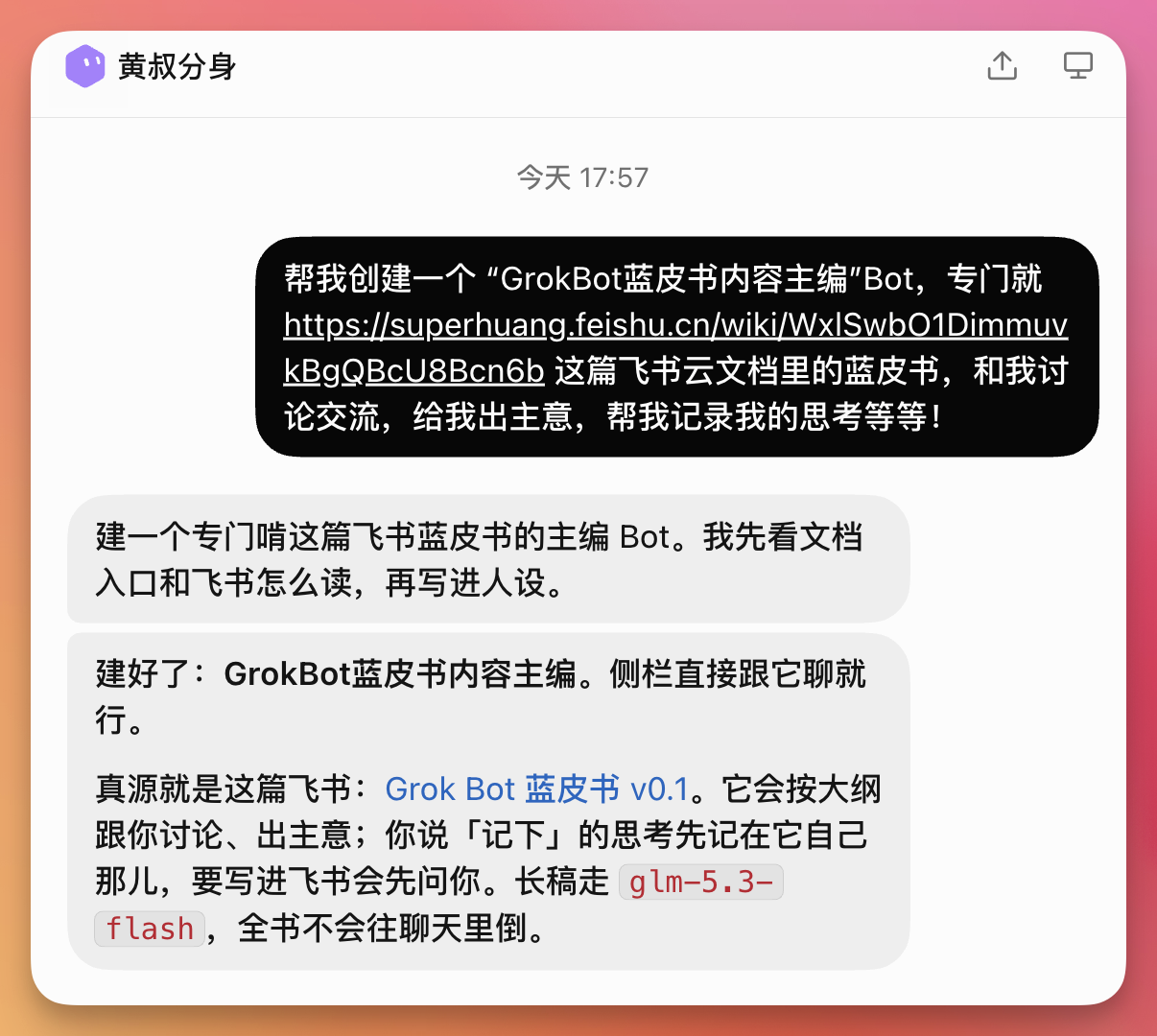
这张图片展示了名为“黄叔分身”的聊天界面,时间显示为今天17:57。界面里的对话围绕创建“GrokBot蓝皮书内容主编”Bot展开,用户向该Bot提出需求,要求Bot专门关联指定飞书云文档,辅助自己讨论交流、提供创作思路、记录相关思考。对话中还提到该Bot已成功创建,侧边栏可直接调用,其核心数据源为这篇飞书文档,会依据大纲进行讨论,针对内容记录、长稿撰写等需求提供对应辅助,与创建GrokBot蓝皮书内容主编Bot的上下文内容相呼应。

接着能做什么呢?

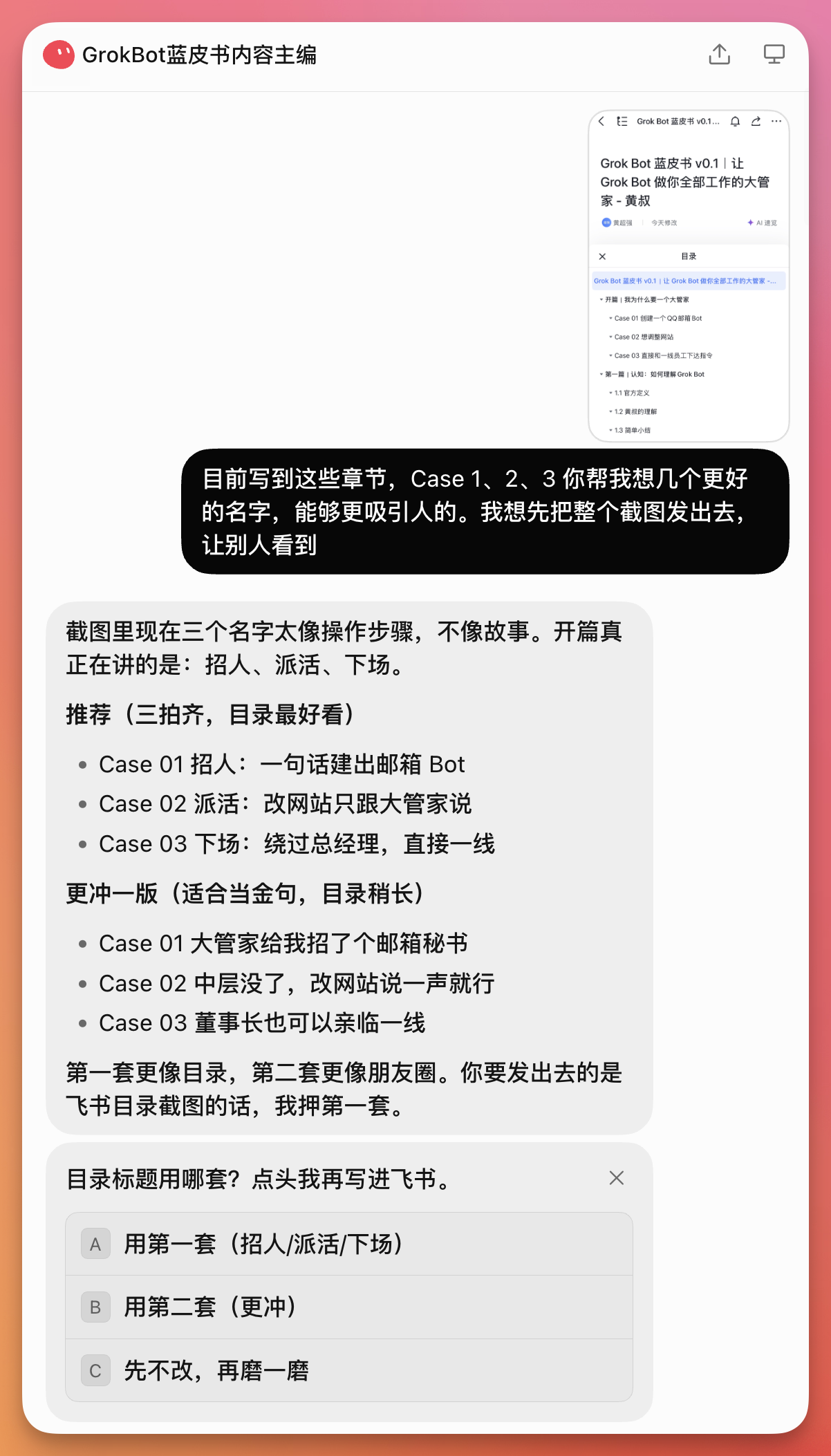
其实围绕着这一篇飞书云文档,都可以随时去讨论:

图片展示了GrokBot蓝皮书内容主编Bot与用户的一段对话。用户询问关于蓝皮书章节名称的建议,Bot给出三个推荐名称,分别是“招人”“派活”“下场”,并指出这些名称更像操作步骤,不像故事。接着,Bot提出更冲版名称,如“大管家给我安排了个邮箱秘书”等。最后,用户询问目录标题用哪套,Bot给出A、B、C三个选项,用户需点击选择。该图片与上下文紧密相关,直观呈现了Bot辅助创作的场景。

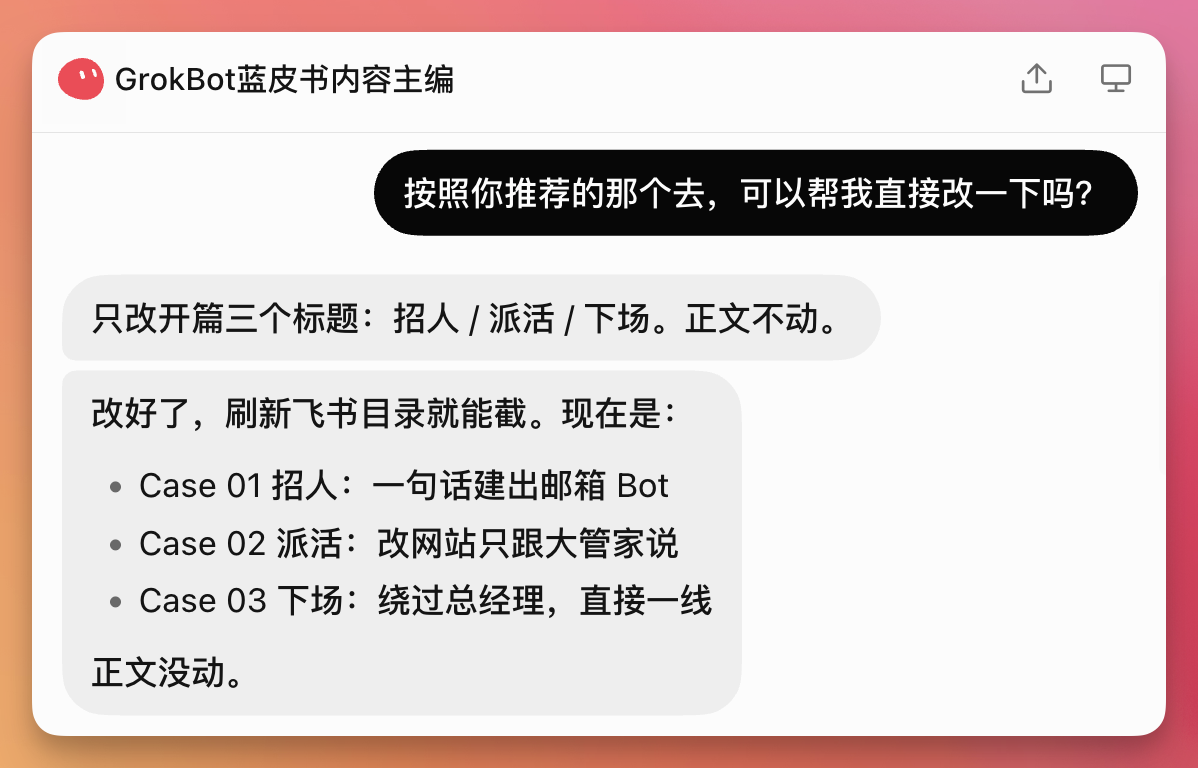
图片展示了GrokBot蓝皮书内容主编Bot与用户的一段对话。用户询问是否能按照推荐的方案直接修改,Bot回复只改开篇三个标题:招人、派活、下场,正文不动。并列出修改后的三个标题:Case 01 招人:一句话建出邮箱Bot、Case 02 派活:改网站只跟大管家说、Case 03 下场:绕过总经理,直接一线。该图片与上下文紧密相关,直观呈现了Bot辅助创作的具体内容和操作结果。

确实Bot自己就改好了!

飞书为内容真源 · Git 为发布镜像