Skip to content

2.4 创建你的第一个Bot

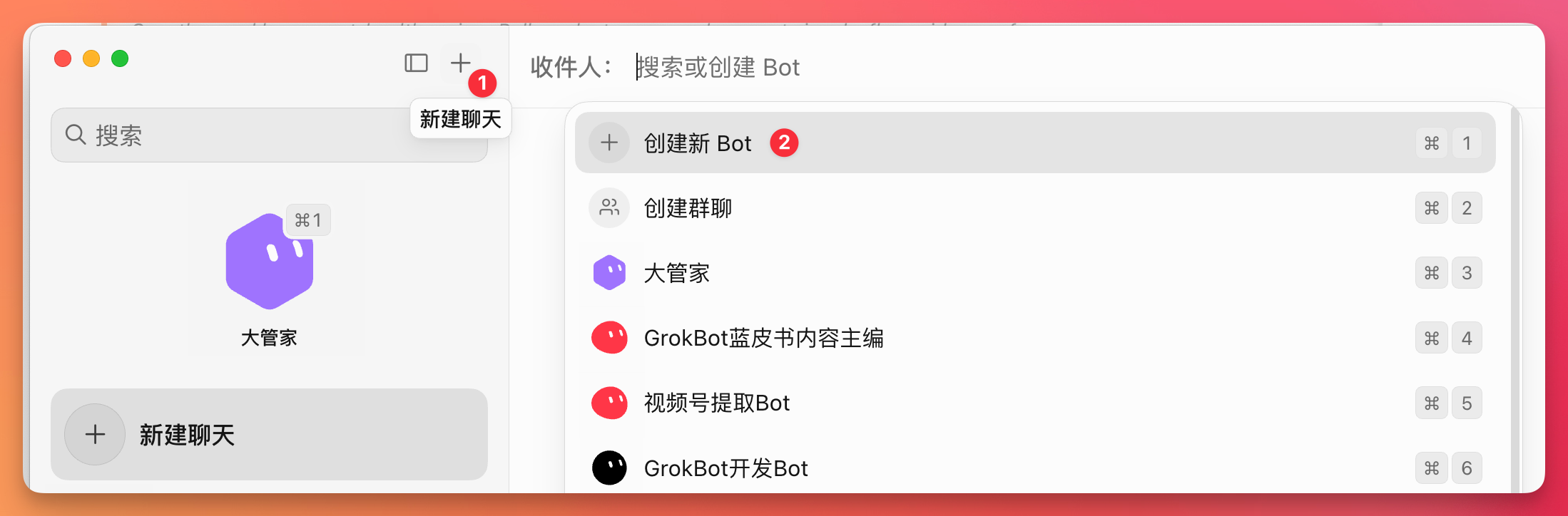
创建Bot特别简单,点击新建,然后选择创建新Bot就可以

图片展示了Grok Bot界面。左侧为聊天窗口,显示“大管家”头像及“新建聊天”按钮。右侧是消息列表,上方有“搜索或创建Bot”输入框,下方列出多个Bot,其中“创建新Bot”被红色数字“2”标注,表明有新消息。该图片与上下文紧密相关,上下文提到创建Bot特别简单,点击新建后选择创建新Bot,此图直观呈现了创建新Bot后的界面情况,帮助理解操作结果。

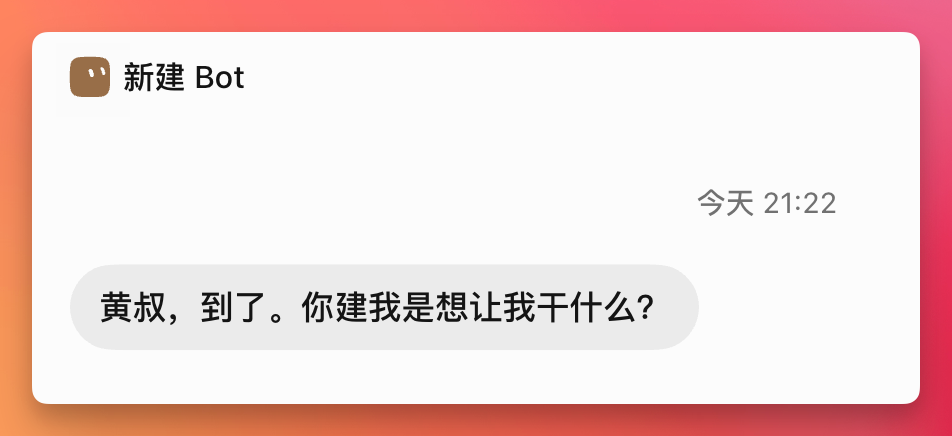
接着你可以和它交流,希望他做啥:

图片展示的是Grok Bot的对话界面,显示时间为21:22。上方有“新建 Bot”字样,下方对话框中显示“黄叔,到了。你建我是想让我干什么?”。该图片与上文“创建Bot特别简单,点击新建,然后选择创建新Bot”相呼应,直观呈现了在和Grok Bot交流,希望它做啥这一操作后的对话场景,体现了创建Bot后与Bot交流的互动方式。

黄叔再给大家几个创建Bot的案例:

Case 04 创建:让Bot创建Bot,并读取你的记忆

这一步在做:让大管家读你的习惯,然后替你去招别的人。

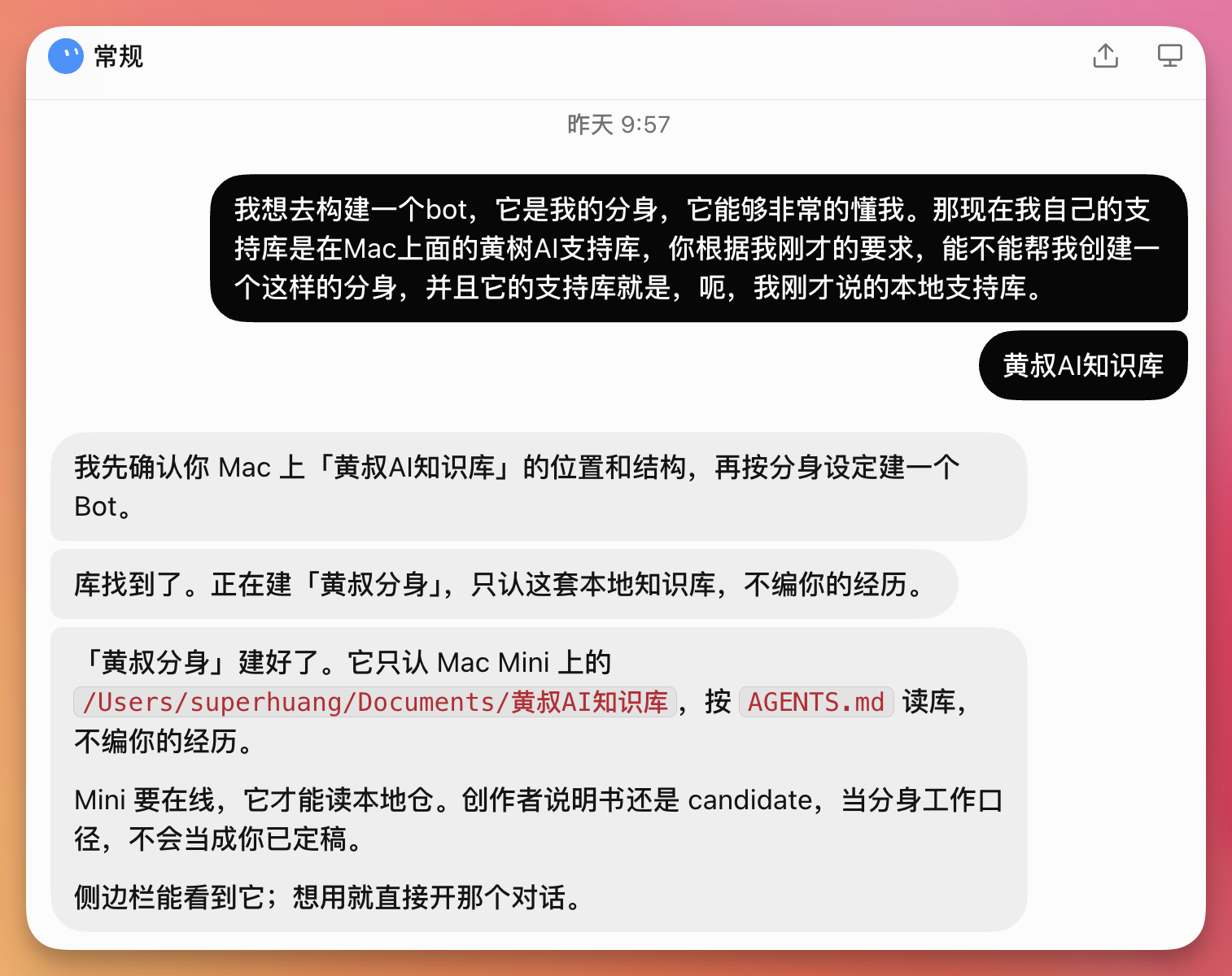
黄叔的策略是构建一个大管家,甚至我希望它能充分的理解我,这样才能帮我去做很多决策对不对。

如果大家之前构建了知识库,那就很方便了:

图片展示了Grok Bot与用户关于创建分身Bot的对话。用户希望创建一个能充分理解自己的分身Bot,其支持库是Mac上的黄叔AI支持库。Grok Bot先确认了知识库位置和结构,然后按设定建分身Bot,告知分身只认本地知识库,不编用户经历,且分身工作口径不会当成定稿。最后说明分身建好,只认Mac Mini上的本地知识库,按指定文件读库,侧边栏可直接使用。该图片与上下文紧密相关,直观呈现了创建分身Bot的对话内容。

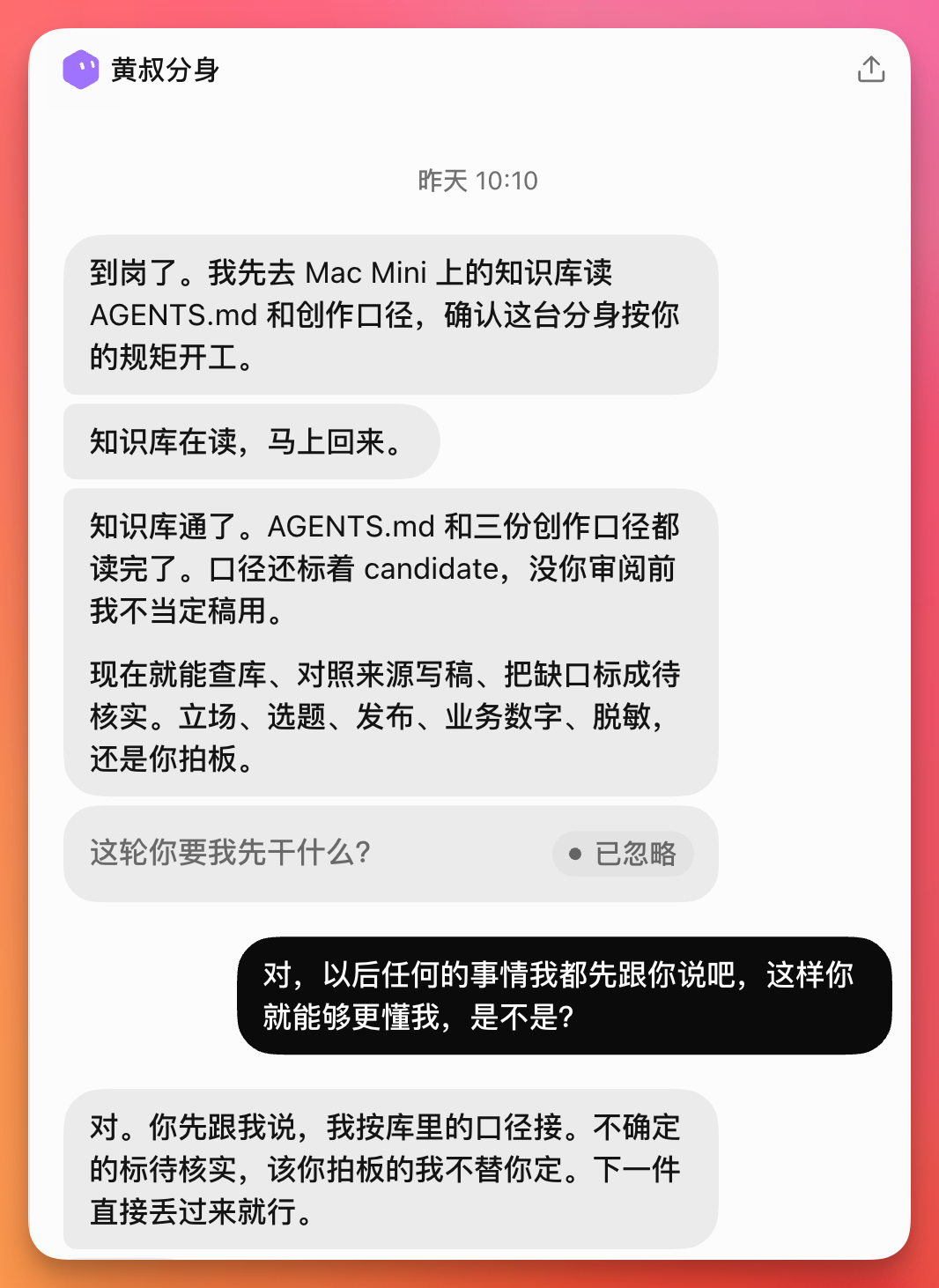
我直接在打开Grok Bot之后的默认Bot里,让它帮我创建Bot,创建好之后,我的分身黄叔分身就诞生了:

图片展示了Grok Bot的“黄叔分身”与用户的一段对话。黄叔分身表示已读取知识库,通读了AGENTS.md和创作口径,确认按规矩开工。它还说明了知识库通读情况,以及当前可查询、对照来源写稿、把缺口标成待核实等任务,立场、选题等由用户拍板。最后黄叔分身强调,以后任何事情都先跟它说,它会按知识库里的口径接,不确定的标待核实,该用户拍板的它不替定。该图片与上下文紧密相关,直观呈现了黄叔分身作为分身后的功能和工作方式。

飞书为内容真源 · Git 为发布镜像