Skip to content

2.1 如何使用上Grok Bot?

Grok Bot 不是一个单独售卖的产品,它挂在几个订阅之下:
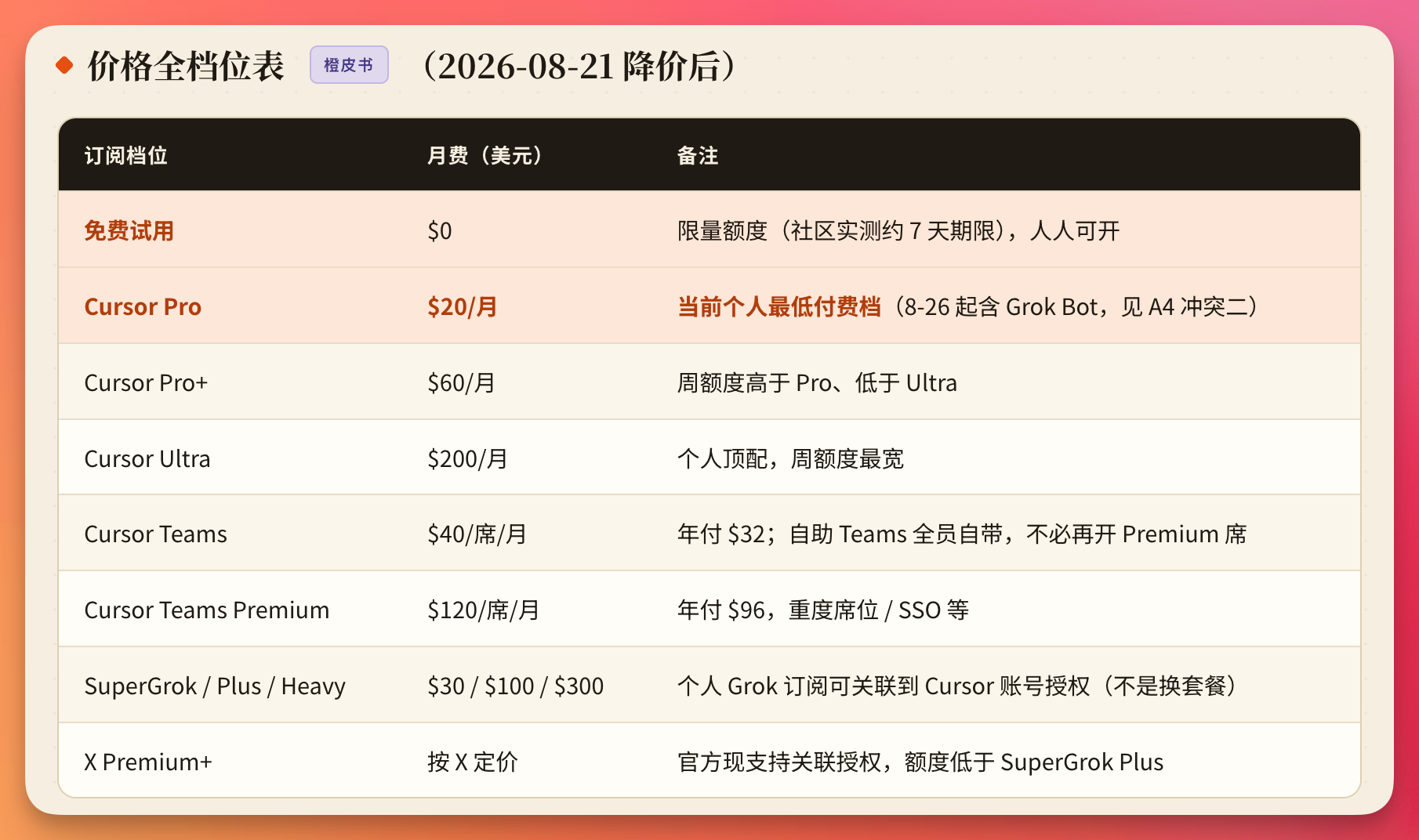
这是一张标注为“价格全档位表(2026-08-21降价后)”的表格,用于展示Grok Bot相关的订阅档位及对应信息。表格内分设“订阅档位”“月费(美元)”“备注”三列,其中明确列出了免费试用、Cursor Pro、Cursor Pro+、Cursor Ultra等多个档位的内容,尤其突出了与Grok Bot相关的订阅项,如Cursor Pro含Grok Bot、SuperGrok订阅可关联Cursor账号授权等内容,对应文档中对Grok Bot会员体系规则的说明。

可能有些朋友有困惑,为啥既有Cursor会员,也有SuperGrok会员,是因为Cursor被SpaceX AI收购了,所以现在的会员体系稍微有点乱。

那如果你同时有 Cursor 和 SuperGrok 两份订阅怎么办呢?官方规则是:

“If you have both a Cursor and a SuperGrok subscription, Grok Bot uses whichever has more usage.”——用额度多的那一份。

同时,Grok Bot的用量额度是一个单独的配额,和上面的价位表也有对应,但目前并没有具体用量描述。

点击个人账号,可以看到每周用量:
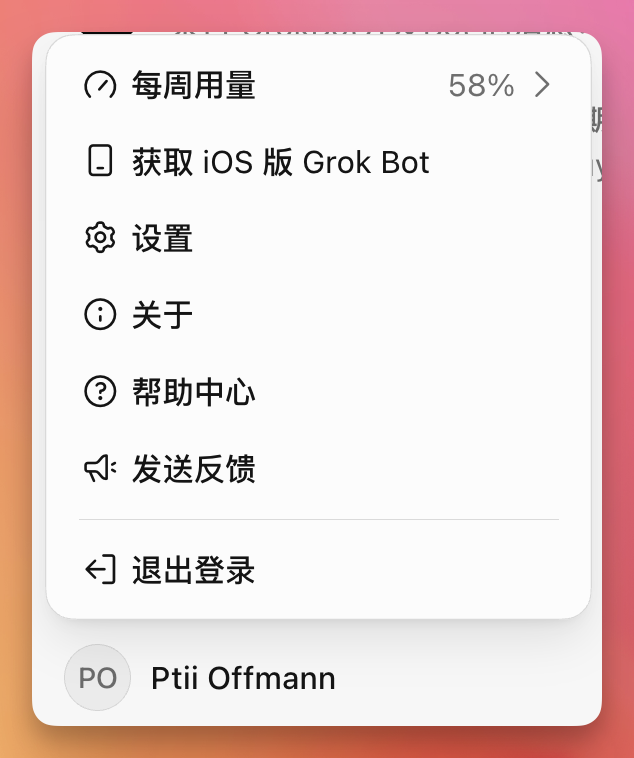
图片展示的是Grok Bot个人账号的菜单界面。界面上方显示“每周用量 58%”,并有向右箭头。下方有“获取iOS版Grok Bot”“设置”“关于”“帮助中心”“发送反馈”“退出登录”等选项。该图片与文档中“如何使用上Grok Bot?”部分内容相关,对应点击个人账号后看到的每周用量显示界面,直观呈现了账号菜单中的各项功能选项。

点击每周用量后会显示:

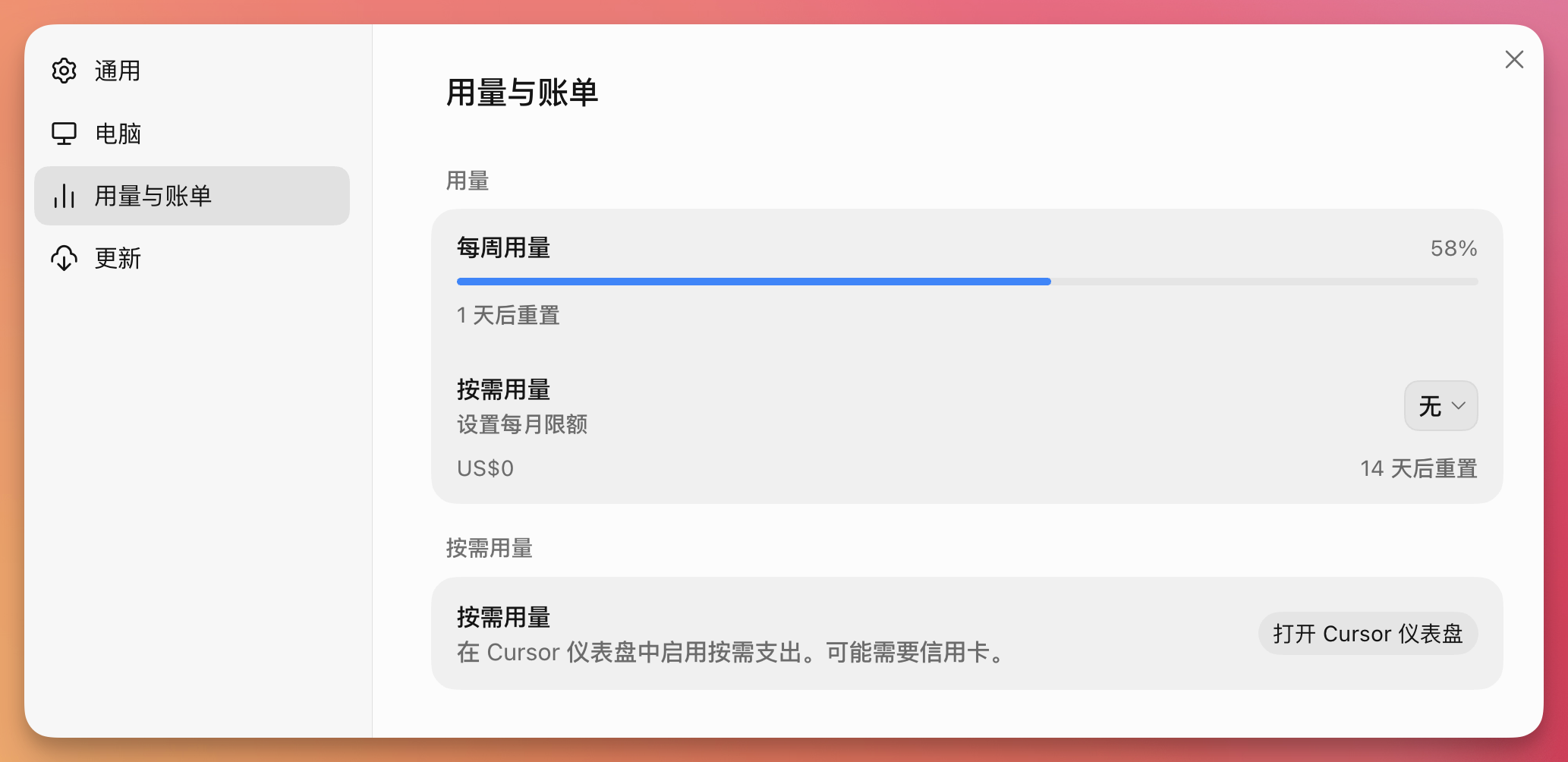
这张图片是Grok Bot用量与账单界面,展示了每周用量的使用情况,进度条显示已使用58%,并标注“1天后重置”;界面还显示按需用量设置为无,对应金额为US$0,14天后重置,同时提示可在Cursor仪表盘中启用按需支出,相关按钮为“打开Cursor仪表盘”,该界面出现在介绍Grok Bot使用方法的内容中,是点击每周用量后展示的功能页面,用于用户查看用量及账单相关信息。

点击右下方的打开Cursor仪表盘,可以在Cursor的DashBoard里查看具体的倒计时:
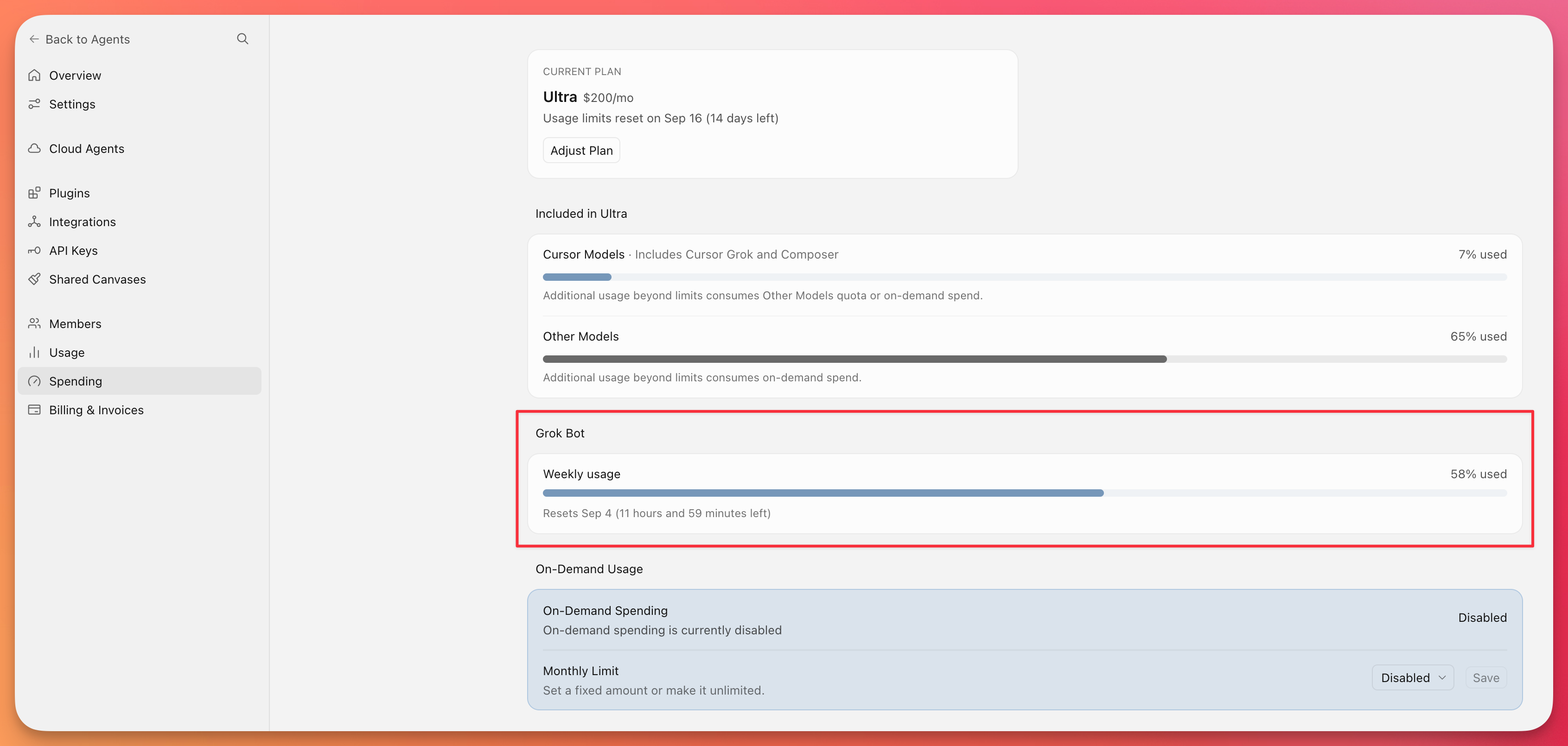
图片展示了Grok Bot的使用情况界面。左侧为导航栏,选中“Spending”。右侧显示当前计划为Ultra,包含Cursor Models和Other Models的使用情况,Cursor Models已用7%,Other Models已用65%。Grok Bot部分显示每周使用量为58%,将于9月4日重置,剩余17小时53分钟。下方是On - Demand Usage部分,On - Demand Spending已禁用,Monthly Limit设置为固定金额或无限。该图与上文介绍Grok Bot每周用量及团队版全员席位额度等内容相关。

如果是团队版,全员都含 Standard 或 Premium 席位,每个席位是都有每周的 Grok Bot 额度;

三件事先说清楚:

  1. 这里没有“选模型”的下拉框。Bot 用的是 Grok 自己的模型,你不用选,也选不了。
  2. 额度是紧张的。用量按周计算,可以在个人账号里看到,但官方没有公布具体数字。全靠 Bot 自己干重活,用量掉得很快。
  3. 所以正确的姿势是:Grok Bot 当指挥,粗活外包给便宜模型。怎么外包,第三篇 3.1 有完整做法。

飞书为内容真源 · Git 为发布镜像